Zum Hauptinhalt springen
LabForty logo

DAS INTRANET VON LABFORTY

Ein Ort für Ihren Arbeitsalltag.

Team, Projekte und tägliche Verwaltung in einem Unternehmensintranet. LabForty Core macht die Arbeit sichtbar, die Ihr Unternehmen am Laufen hält.

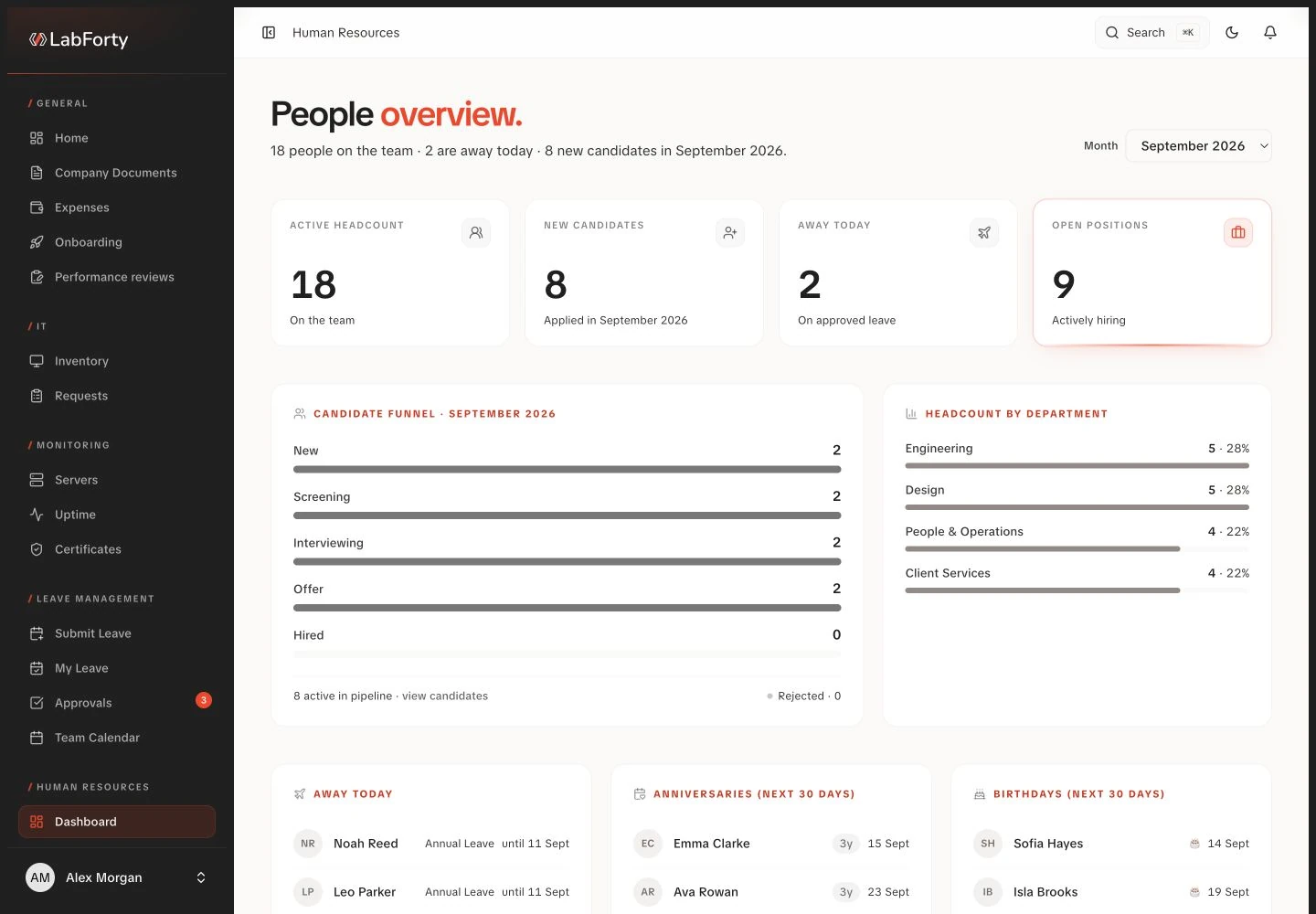
Personalübersicht im LabForty-Intranet mit fiktiven Demodatensätzen
Intranet-Ansichten · fiktive Demodaten · englische Oberfläche
Personalübersicht im LabForty-Intranet mit fiktiven Demodatensätzen

Intranet-Ansichten · fiktive Demodaten · englische Oberfläche

Abläufe

Beginnen Sie mit dem Arbeitsalltag.

Vom Urlaubsantrag bis zur Kundenrechnung: Jeder Prozess bekommt seinen Platz und jeder nächste Schritt eine verantwortliche Person.

Abwesenheitskalender des Teams im LabForty-Intranet mit fiktiven Demodaten
Personalübersicht im LabForty-Intranet mit fiktiven Demodatensätzen

Team

Urlaub planen, ohne ständig nachzufragen.

Mitarbeitende stellen ihre Urlaubsanträge an einem Ort. Führungskräfte sehen, welche Entscheidungen anstehen. Der Teamkalender bleibt dabei griffbereit.

  1. Urlaub beantragen
  2. Antrag prüfen
  3. Im Team planen
Personal & HR
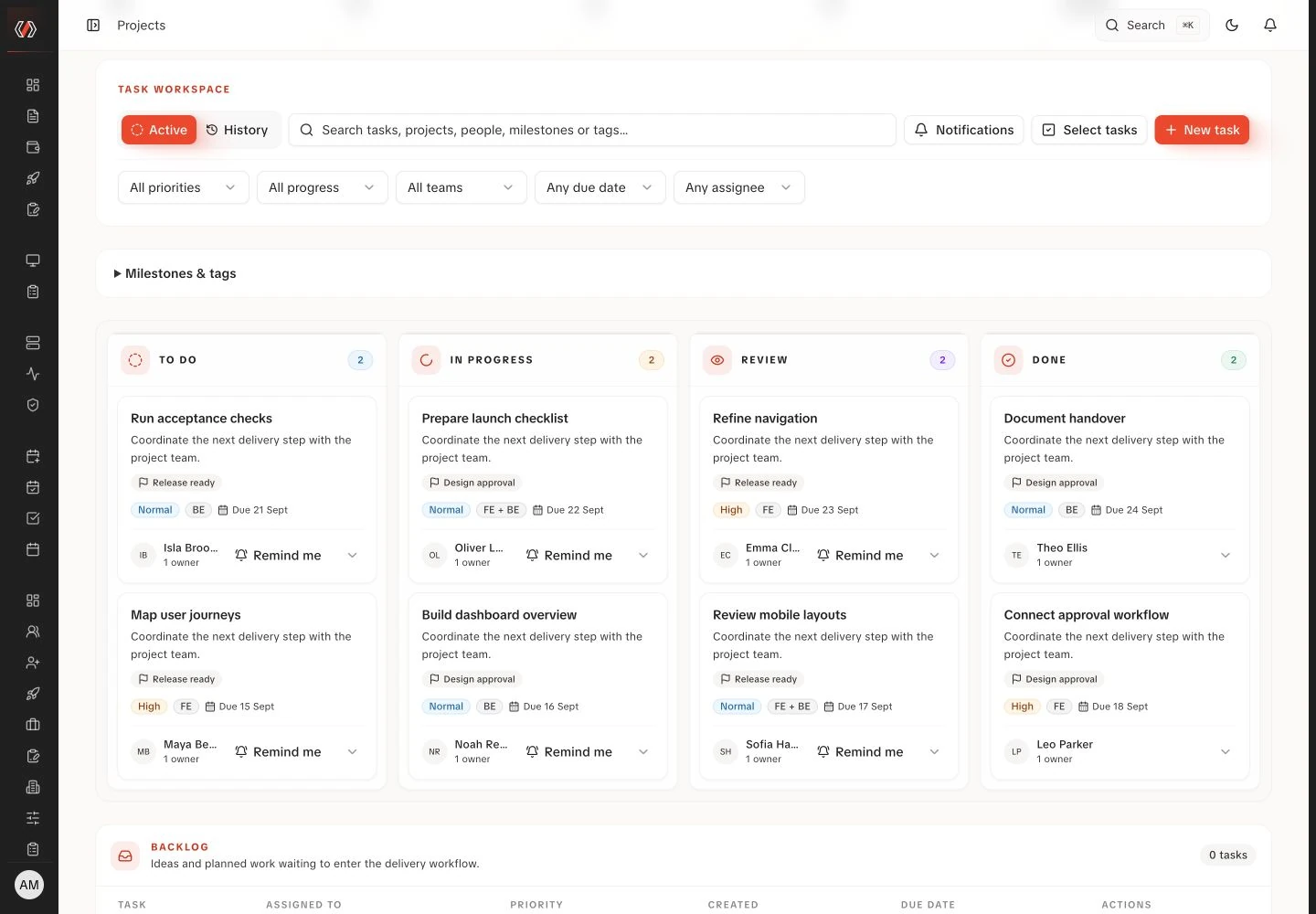
Projektmanagement-Board im LabForty-Intranet mit fiktiven Demodaten

Arbeit

Der nächste Schritt. Klar zugeordnet.

Organisieren Sie Projekte und Aufgaben, verfolgen Sie Fortschritte und dokumentieren Sie zugewiesene Ausstattung. So finden Sie die Details der täglichen Arbeit leichter.

  1. Projekt planen
  2. Aufgaben zuweisen
  3. Fortschritt verfolgen
Projekte & Geräte
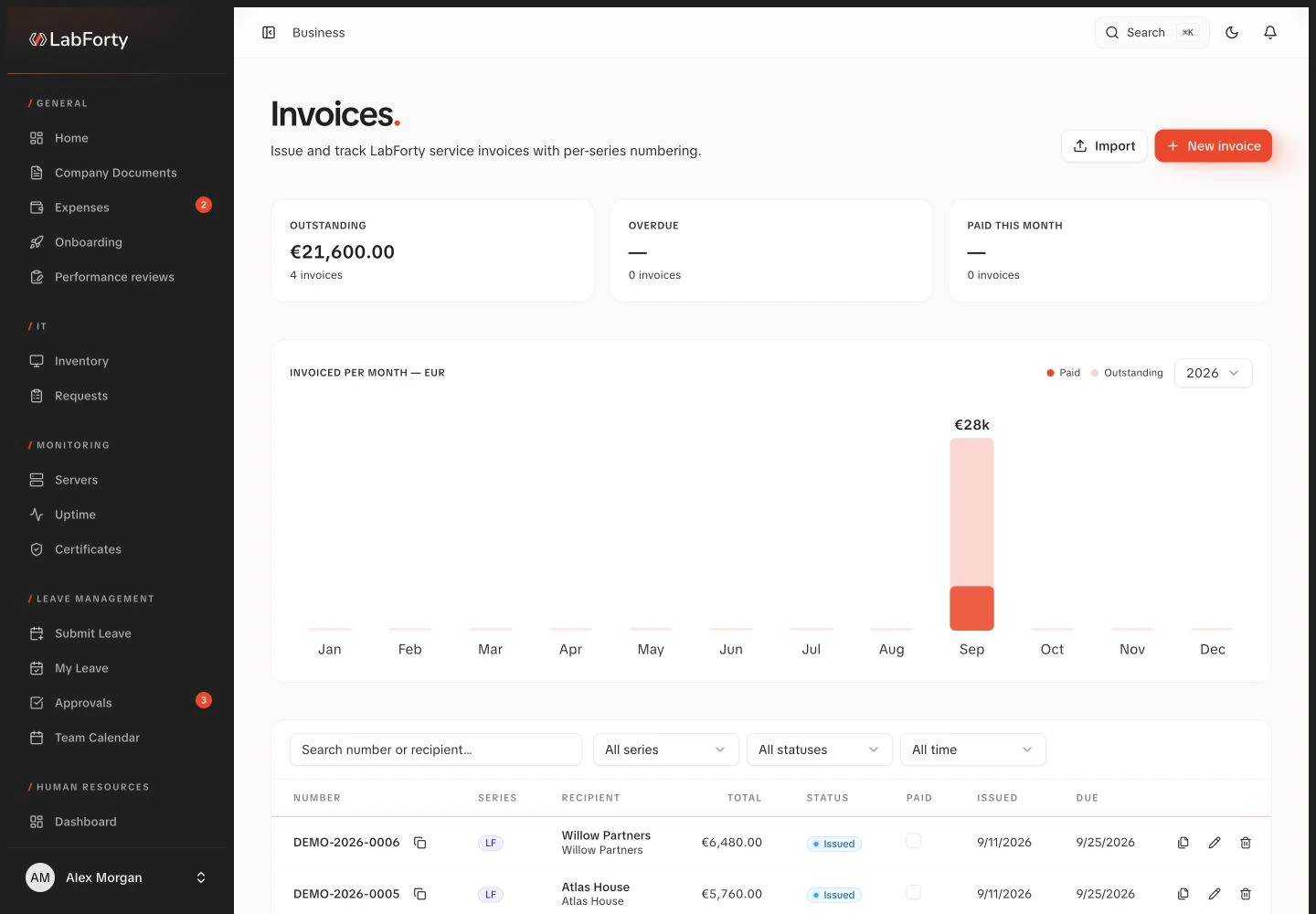
Rechnungen und offene Posten im LabForty-Intranet mit fiktiven Demodaten

Geschäft

Die Kundenhistorie an einem Ort.

Pflegen Sie Kundendaten, erstellen Sie Angebote und bereiten Sie Rechnungen in derselben Arbeitsumgebung vor. Die kaufmännische Verwaltung bleibt nah an der Arbeit, die sie unterstützt.

  1. Kunden anlegen
  2. Angebot vorbereiten
  3. Rechnung erstellen
Kunden & Finanzen

Module

Was Ihr Team damit erledigen kann.

Entdecken Sie die Module eines Unternehmensintranets, vom ersten Arbeitstag bis zur bezahlten Kundenrechnung. Jeder Bildschirm zeigt das echte Produkt mit fiktiven Demodaten. Die gewählten Module und ihre Konfiguration bestimmen den Umfang Ihrer Einrichtung.

Begleiten Sie den Arbeitsalltag von der Bewerbung über tägliche Anträge bis zur Entwicklung.

  1. Onboarding-Übersicht im LabForty-Intranet mit fiktiven Demodaten
    Onboarding-Übersicht im LabForty-Intranet mit fiktiven Demodaten

    Intranet-Ansichten · fiktive Demodaten · englische Oberfläche

    Organisieren Sie Eintritte und Austritte mit gemeinsamen Checklisten, klaren Verantwortlichen und Fristen für Personalabteilung, IT und Team. Neue Mitarbeitende erledigen ihre eigenen Schritte, während Führungskräfte den Fortschritt, überfällige Aufgaben und noch offene Punkte bis zum Abschluss im Blick behalten.

    • Checklisten nach Rolle und Abteilung wiederverwenden
    • Aufgaben mit Fristen und Dokumenten zuweisen
    • Fortschritt und überfällige Onboarding-Aufgaben verfolgen
  2. Mitarbeiterverzeichnis im LabForty-Intranet mit fiktiven Demodaten
    Mitarbeiterverzeichnis im LabForty-Intranet mit fiktiven Demodaten

    Intranet-Ansichten · fiktive Demodaten · englische Oberfläche

    Die Personalabteilung findet Beschäftigungsdaten, Dokumente, Notfallkontakte und den beruflichen Verlauf an einem Ort, mit Zugriffsrechten passend zur jeweiligen Rolle. Änderungen an Position, Abteilung und Führungskraft bleiben nachvollziehbar, während zugewiesene Geräte und Abwesenheiten mit der jeweiligen Person verbunden sind.

    • Mitarbeitende nach Abteilung und Status finden
    • Dokumente und bevorstehende Ablaufdaten im Blick behalten
    • Änderungen am Beschäftigungsverhältnis im Verlauf nachlesen
  3. Abwesenheitskalender des Teams im LabForty-Intranet mit fiktiven Demodaten
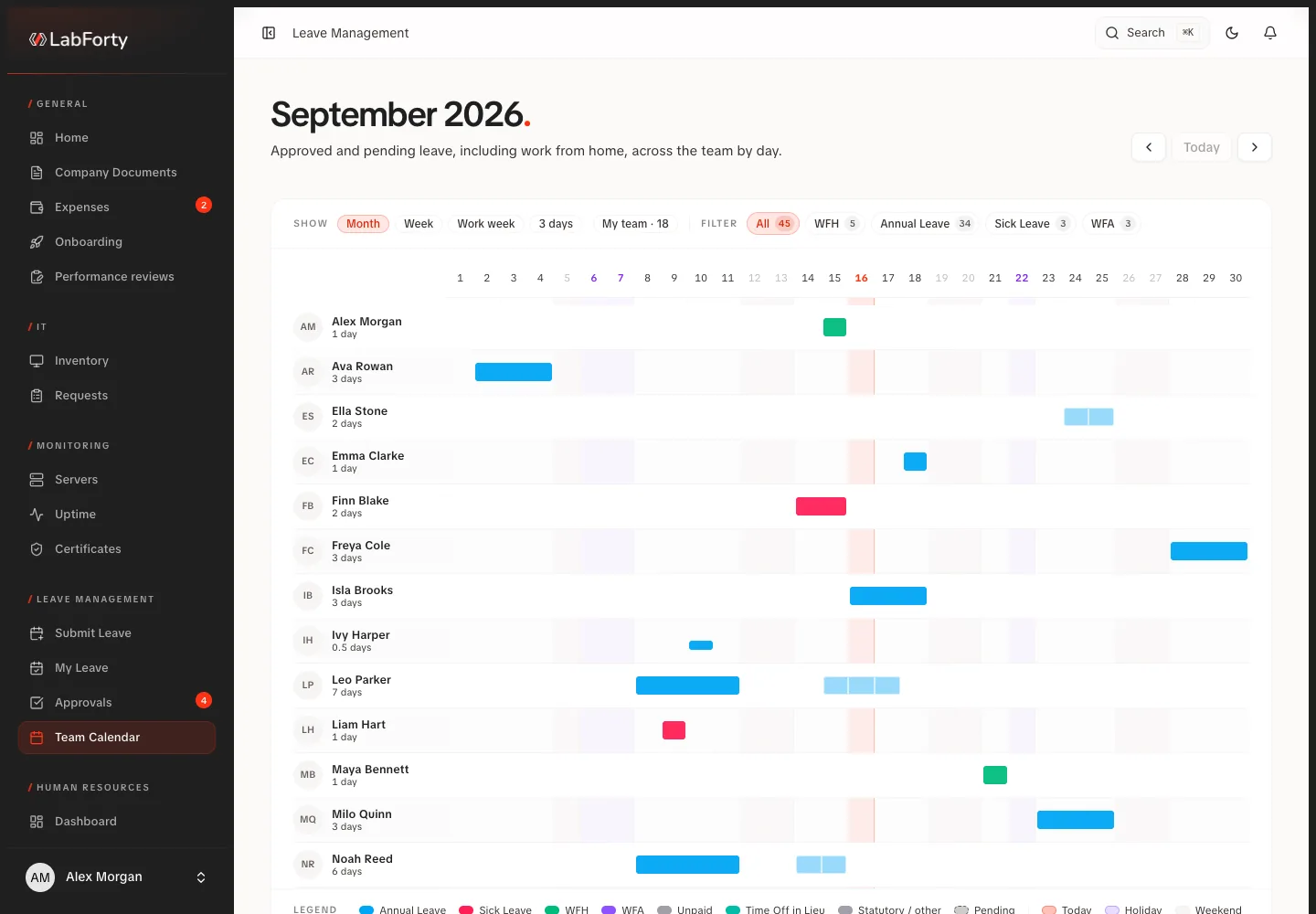
    Abwesenheitskalender des Teams im LabForty-Intranet mit fiktiven Demodaten

    Intranet-Ansichten · fiktive Demodaten · englische Oberfläche

    Mitarbeitende beantragen freie Tage, prüfen ihr Restguthaben und verfolgen den Stand der Entscheidung direkt im Intranet. Führungskräfte bearbeiten Anträge über die eingerichteten Freigabeschritte, während der gemeinsame Kalender genehmigte Abwesenheiten, halbe Tage und Arbeitsorte für die Planung im Team zeigt.

    • Ganze oder halbe Tage beantragen
    • Anträge durch eingerichtete Freigabeschritte führen
    • Verfügbarkeit des Teams im Kalender sehen
  4. Bewerbungsübersicht im LabForty-Intranet mit fiktiven Demodaten
    Bewerbungsübersicht im LabForty-Intranet mit fiktiven Demodaten

    Intranet-Ansichten · fiktive Demodaten · englische Oberfläche

    Begleiten Sie Bewerbende vom Eingang der Bewerbung über die Vorauswahl und Interviews bis zur Einstellungsentscheidung, mit Dokumenten und Notizen direkt in der Akte. Wiederverwendbare Fragebögen strukturieren die Gespräche, und bei einer Einstellung werden Bewerbungsdaten in die Personalakte übernommen.

    • Bewerbungen nach Position und Phase verwalten
    • Interviews planen und strukturiertes Feedback festhalten
    • Bewerbungsdaten in die Personalakte übernehmen
  5. Leistungsbeurteilungen im LabForty-Intranet mit fiktiven Demodaten
    Leistungsbeurteilungen im LabForty-Intranet mit fiktiven Demodaten

    Intranet-Ansichten · fiktive Demodaten · englische Oberfläche

    Mitarbeitende und Führungskräfte bereiten Beurteilungsgespräche strukturiert vor, vergleichen ihre Einschätzungen und halten die besprochenen Ergebnisse fest. Planen Sie Beurteilungszyklen mit getrennten Fristen, beziehen Sie bei Bedarf eine weitere Perspektive aus dem Kollegenkreis ein und bewahren Sie das Ergebnis in der Personalakte auf.

    • Beurteilungszyklen mit klaren Fristen starten
    • Selbst-, Führungs- und kollegiale Einschätzungen vergleichen
    • Ergebnisse festhalten und als PDF exportieren
Onboarding-Übersicht im LabForty-Intranet mit fiktiven Demodaten
Mitarbeiterverzeichnis im LabForty-Intranet mit fiktiven Demodaten
Abwesenheitskalender des Teams im LabForty-Intranet mit fiktiven Demodaten
Bewerbungsübersicht im LabForty-Intranet mit fiktiven Demodaten
Leistungsbeurteilungen im LabForty-Intranet mit fiktiven Demodaten
Onboarding & Offboarding
Onboarding-Übersicht im LabForty-Intranet mit fiktiven Demodaten

Intranet-Ansichten · fiktive Demodaten · englische Oberfläche

Geben Sie Projektteams und IT einen gemeinsamen Überblick über Aufgaben und zugewiesene Ressourcen.

  1. Projektmanagement-Board im LabForty-Intranet mit fiktiven Demodaten
    Projektmanagement-Board im LabForty-Intranet mit fiktiven Demodaten

    Intranet-Ansichten · fiktive Demodaten · englische Oberfläche

    Projektdetails, Aufgabenverantwortung und Fortschritt stehen in einem gemeinsamen Arbeitsbereich, damit das Team die nächsten Schritte planen kann. Organisieren Sie die Umsetzung mit Boards, Abhängigkeiten, Meilensteinen und Zeiteinträgen und prüfen Sie Auslastung sowie Berichte zur Umsetzung über mehrere Projekte hinweg.

    • Aufgaben mit Abhängigkeiten und Meilensteinen planen
    • Zeit für zugewiesene Projektaufgaben erfassen
    • Auslastung und Umsetzung projektübergreifend im Blick behalten
  2. IT-Inventar im LabForty-Intranet mit fiktiven Demodaten
    IT-Inventar im LabForty-Intranet mit fiktiven Demodaten

    Intranet-Ansichten · fiktive Demodaten · englische Oberfläche

    Sehen Sie, welche Geräte verfügbar sind, wer sie nutzt und was bei einem Austritt zurückgegeben werden muss. Mitarbeitende stellen Geräteanfragen, die IT prüft und genehmigt sie und weist zur Erfüllung ein tatsächlich verfügbares Gerät aus dem erfassten Bestand zu.

    • Inventarnummern, zugewiesene Personen und Garantien erfassen
    • Anfragen genehmigen und verfügbare Geräte zuweisen
    • Geräte beim Austritt zur Rückgabe markieren
Projektmanagement-Board im LabForty-Intranet mit fiktiven Demodaten
IT-Inventar im LabForty-Intranet mit fiktiven Demodaten
Projekte, Aufgaben & Umsetzung
Projektmanagement-Board im LabForty-Intranet mit fiktiven Demodaten

Intranet-Ansichten · fiktive Demodaten · englische Oberfläche

Verbinden Sie Geschäftsunterlagen von der Kundenbeziehung bis zu Ein- und Ausgangsrechnungen.

  1. Angebotsliste im LabForty-Intranet mit fiktiven Demodaten
    Angebotsliste im LabForty-Intranet mit fiktiven Demodaten

    Intranet-Ansichten · fiktive Demodaten · englische Oberfläche

    Behalten Sie für jedes Angebot den Kunden, Wert, Verantwortlichen und die zugehörigen Dokumente im Blick, vom Entwurf bis zur Annahme oder Ablehnung. Verfolgen Sie Gültigkeitsdaten und versenden Sie ausgewählte Anhänge direkt aus dem Angebot, damit der Stand der Verhandlung nachvollziehbar bleibt.

    • Entwürfe, versandte und angenommene Angebote verfolgen
    • Angebotsdokumente bei den Kundendaten aufbewahren
    • Ausgewählte Anhänge mit dem Angebot versenden
  2. Kundenverzeichnis im LabForty-Intranet mit fiktiven Demodaten
    Kundenverzeichnis im LabForty-Intranet mit fiktiven Demodaten

    Intranet-Ansichten · fiktive Demodaten · englische Oberfläche

    Kontakte, Rechnungsdaten und Geschäftshistorie eines Kunden bleiben in einer gemeinsamen Akte, auf die Ihr Team zurückgreifen kann. Verbinden Sie Ansprechpartner, Projekte, Angebote und Rechnungen, damit Verantwortliche die Geschäftsbeziehung überblicken und offene Beträge getrennt nach Währung einsehen können.

    • Kundenkontakte und zuständige Personen pflegen
    • Projekte, Angebote und Kundenrechnungen miteinander verbinden
    • Offene Beträge getrennt nach Währung sehen
  3. Rechnungen und offene Posten im LabForty-Intranet mit fiktiven Demodaten
    Rechnungen und offene Posten im LabForty-Intranet mit fiktiven Demodaten

    Intranet-Ansichten · fiktive Demodaten · englische Oberfläche

    Erstellen Sie Rechnungen und Proformas mit einzelnen Positionen aus Kundendaten und verfolgen Sie Ausstellung, Versand und Zahlung mit zugehörigem Verlauf. Prüfen Sie offene und überfällige Beträge je Währung, sehen Sie das PDF ein und erfassen Sie Zahlungseingänge mit Datum und Referenz.

    • Rechnungspositionen und verknüpfte Proformas erstellen
    • PDFs prüfen und Zahlungserinnerungen versenden
    • Fälligkeiten und erfasste Zahlungen im Blick behalten
  4. Eingang für Ausgaben im LabForty-Intranet mit fiktiven Demodaten
    Eingang für Ausgaben im LabForty-Intranet mit fiktiven Demodaten

    Intranet-Ansichten · fiktive Demodaten · englische Oberfläche

    Führen Sie Lieferantenrechnungen und Belege durch einen gemeinsamen Ablauf von der Einreichung über die Freigabe bis zur erfassten Zahlung, mit dem Originaldokument direkt dabei. Erfassen Sie Lieferant, Betrag, Kategorie und Anlass und verfolgen Sie Entscheidung sowie Zahlungsreferenz am jeweiligen Beleg.

    • Belege hochladen und Originaldokumente aufbewahren
    • Beträge vor der Freigabe prüfen
    • Zahlungsreferenzen und den Entscheidungsverlauf festhalten
Angebotsliste im LabForty-Intranet mit fiktiven Demodaten
Kundenverzeichnis im LabForty-Intranet mit fiktiven Demodaten
Rechnungen und offene Posten im LabForty-Intranet mit fiktiven Demodaten
Eingang für Ausgaben im LabForty-Intranet mit fiktiven Demodaten
Angebote & Vertrieb
Angebotsliste im LabForty-Intranet mit fiktiven Demodaten

Intranet-Ansichten · fiktive Demodaten · englische Oberfläche

Erweitern Sie Ihre Einrichtung um Website-Inhalte, Infrastrukturübersicht und passende Zugriffsrechte je Rolle.

  1. Berechtigungsmatrix der Rollen im LabForty-Intranet mit fiktiven Demodaten
    Berechtigungsmatrix der Rollen im LabForty-Intranet mit fiktiven Demodaten

    Intranet-Ansichten · fiktive Demodaten · englische Oberfläche

    Geben Sie jeder Rolle Zugang zu den Bereichen, die sie für ihre Arbeit benötigt, über eine bearbeitbare Berechtigungsmatrix mit Vorschau auf die entstehende Ansicht. Berechtigte Personen können Verwaltungsänderungen und Aktivitäten an Datensätzen einsehen und nachvollziehen, wer wann etwas geändert hat.

    • Modulzugriff für jede Rolle festlegen
    • Arbeitsbereich aus Sicht einer anderen Rolle prüfen
    • Erfasste Änderungen und verantwortliche Personen nachsehen
  2. Website-Inhaltsübersicht im LabForty-Intranet mit fiktiven Demodaten
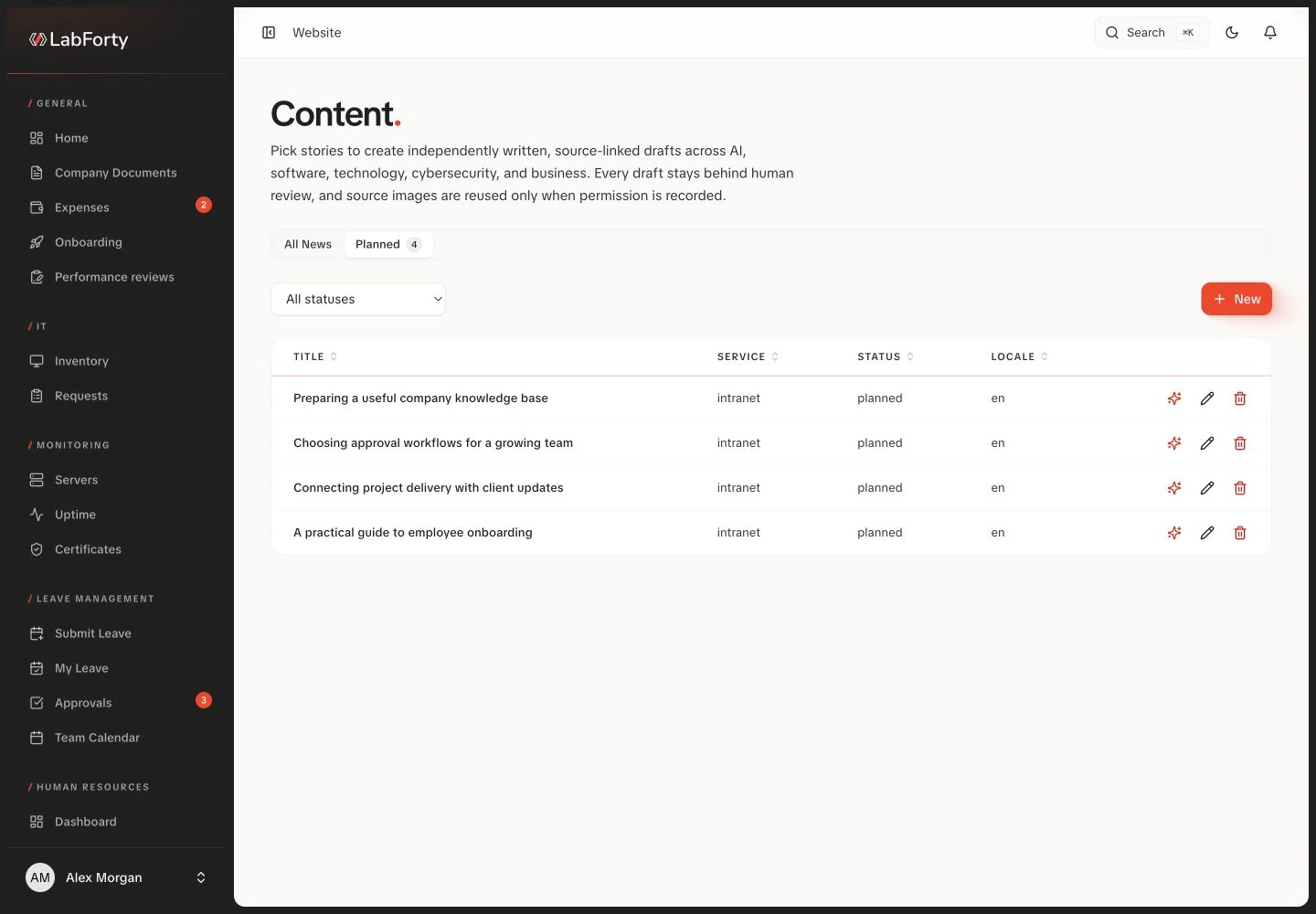
    Website-Inhaltsübersicht im LabForty-Intranet mit fiktiven Demodaten

    Intranet-Ansichten · fiktive Demodaten · englische Oberfläche

    Bei eingerichteter Website-Anbindung organisiert Ihr Team Artikel, Fallstudien, FAQs und Redaktionspläne direkt im Intranet. Sprachfassungen und Veröffentlichungsstatus bleiben zusammen, während der redaktionelle Prüfablauf zeigt, welche Artikel noch bearbeitet werden und welche für den nächsten Schritt bereit sind.

    • Artikel, Fallstudien und FAQs verwalten
    • Sprachfassungen und Metadaten für Suchmaschinen bearbeiten
    • Artikelentwürfe durch die redaktionelle Prüfung führen
  3. Infrastrukturverzeichnis im LabForty-Intranet mit fiktiven Demodaten
    Infrastrukturverzeichnis im LabForty-Intranet mit fiktiven Demodaten

    Intranet-Ansichten · fiktive Demodaten · englische Oberfläche

    Für Teams, die Websites und Server betreuen, verbindet dieses optionale Modul Infrastrukturdatensätze mit den zugehörigen Projekten. Bei eingerichteter Überwachung prüfen Sie Verfügbarkeit, Zertifikatsablauf und Vorfälle neben den Serverzuordnungen und bewerten gefundene Abweichungen, bevor Sie das Verzeichnis ändern.

    • Erfasste Server den jeweiligen Projekten zuordnen
    • Verfügbarkeit und Ablauf von Zertifikaten prüfen
    • Erkannte Abweichungen vor einer Änderung bewerten
Berechtigungsmatrix der Rollen im LabForty-Intranet mit fiktiven Demodaten
Website-Inhaltsübersicht im LabForty-Intranet mit fiktiven Demodaten
Infrastrukturverzeichnis im LabForty-Intranet mit fiktiven Demodaten
Rollen, Berechtigungen & Aktivitäten
Berechtigungsmatrix der Rollen im LabForty-Intranet mit fiktiven Demodaten

Intranet-Ansichten · fiktive Demodaten · englische Oberfläche

Demo anfragen

KI

Weniger abtippen.
Mehr Zeit für die Arbeit.

KI und automatisches Ausfüllen unterstützen Ihr Team direkt in den bestehenden Formularen. Übernehmen Sie Kontaktdaten aus einem Lebenslauf, Beträge aus einer Rechnung oder entwickeln Sie einen Artikel mit Quellen aus einer redaktionellen Idee. Entdecken Sie die Werkzeuge für Ihre Einrichtung.

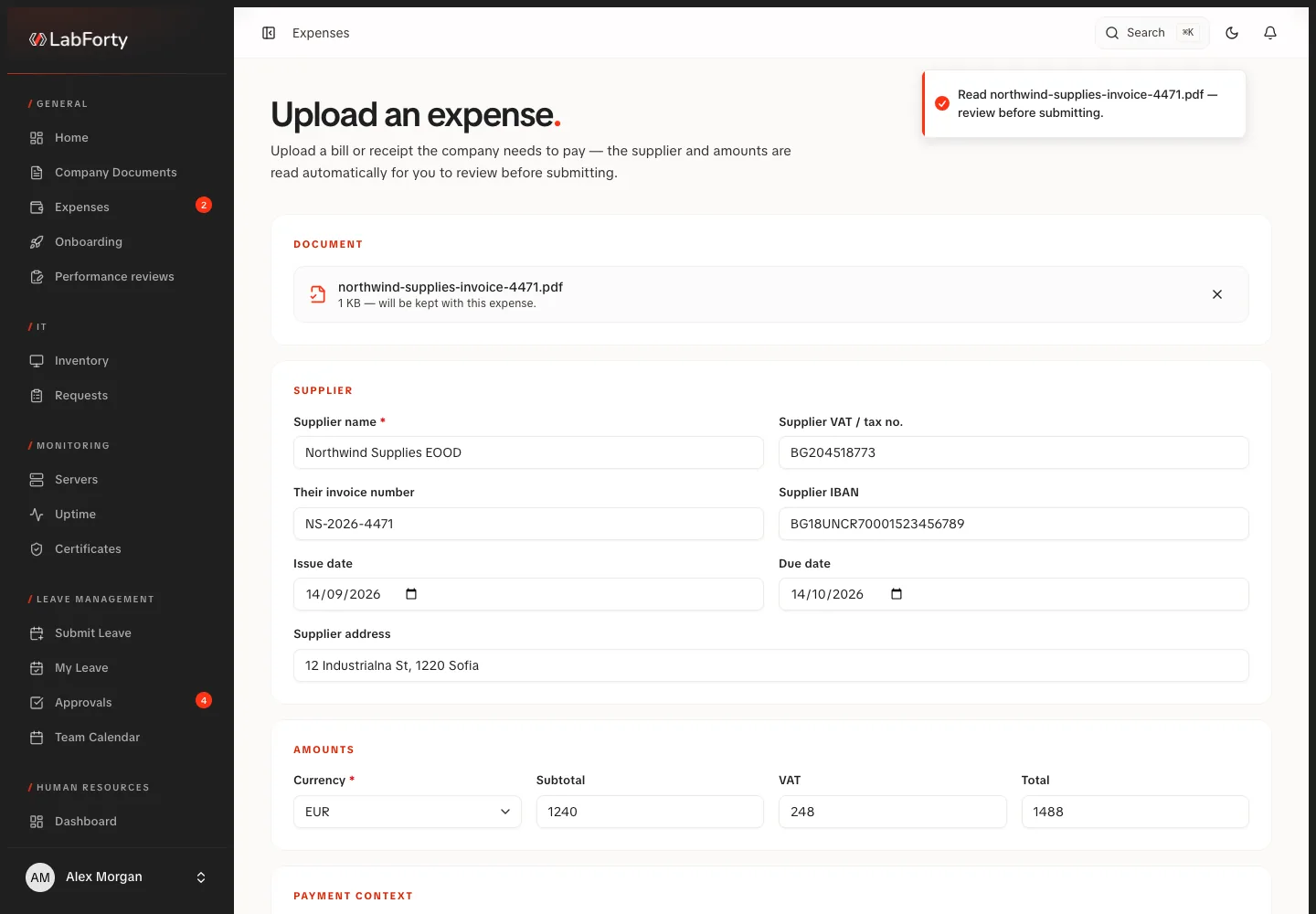
  1. Upload von Lieferantenbelegen mit KI-Felderkennung und fiktiven Daten
    Upload von Lieferantenbelegen mit KI-Felderkennung und fiktiven Daten

    Intranet-Ansichten · fiktive Demodaten · englische Oberfläche

    Laden Sie eine Lieferantenrechnung oder einen Beleg in das Ausgabenformular und lassen Sie die KI Feldwerte vorschlagen. Prüfen Sie die Werte anhand des Dokuments, ergänzen Sie fehlende Angaben und führen Sie den Beleg durch den üblichen Freigabe- und Zahlungsablauf.

    • Lieferant, USt-IdNr. und Rechnungsdaten auslesen
    • Währung, Nettobetrag, Umsatzsteuer und Gesamtbetrag füllen
    • Die Zahlungs-IBAN übernehmen, falls vorhanden
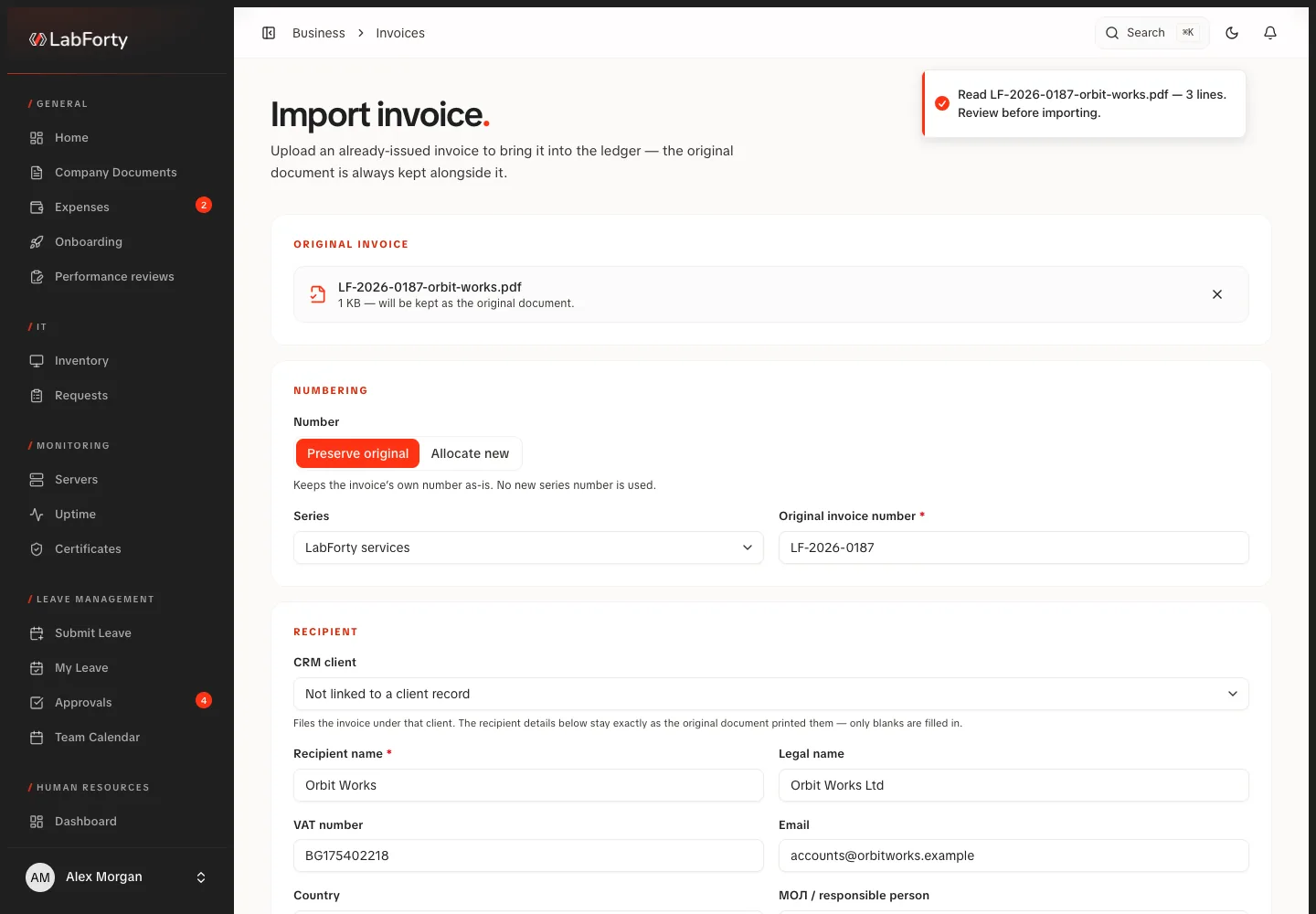
  2. Importoberfläche für ausgestellte Rechnungen mit fiktiven Daten
    Importoberfläche für ausgestellte Rechnungen mit fiktiven Daten

    Intranet-Ansichten · fiktive Demodaten · englische Oberfläche

    Laden Sie eine bereits ausgestellte Rechnung hoch und bereiten Sie ihren Datensatz aus dem Dokument vor. Die KI liest Rechnungsangaben und Positionen aus. Ein Abgleich vergleicht die Positionen mit den angegebenen Gesamtsummen, damit Ihr Team Abweichungen prüfen kann.

    • Rechnungsangaben, Daten und Positionen auslesen
    • Währung, Steuer und Gesamtsummen übernehmen
    • Nicht übereinstimmende Summen prüfen
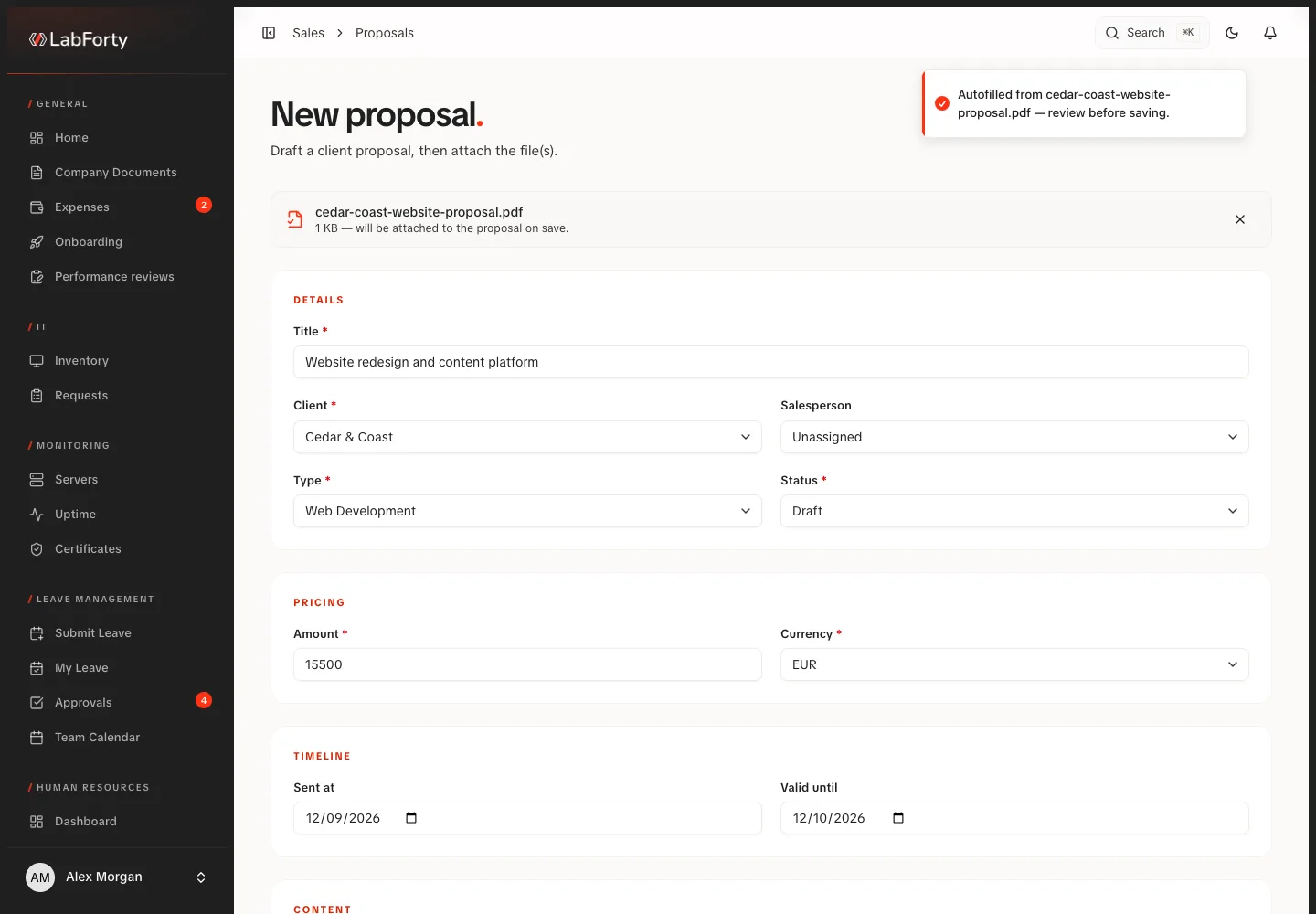
  3. PDF-Upload für Angebote mit automatischem Ausfüllen und fiktiven Daten
    PDF-Upload für Angebote mit automatischem Ausfüllen und fiktiven Daten

    Intranet-Ansichten · fiktive Demodaten · englische Oberfläche

    Übernehmen Sie ein bestehendes Angebot aus einer PDF in das Angebotsformular, ohne jedes Feld abzutippen. Die Dokumentenanalyse liest erkannte Angebotsdaten und sucht nach einem passenden CRM-Kunden. Ihr Team prüft die Angaben vor dem Speichern.

    • Titel, Beschreibung, Betrag und Währung auslesen
    • Versanddatum, Gültigkeit und Angebotsart vorschlagen
    • Kunden mit bestehenden CRM-Einträgen abgleichen
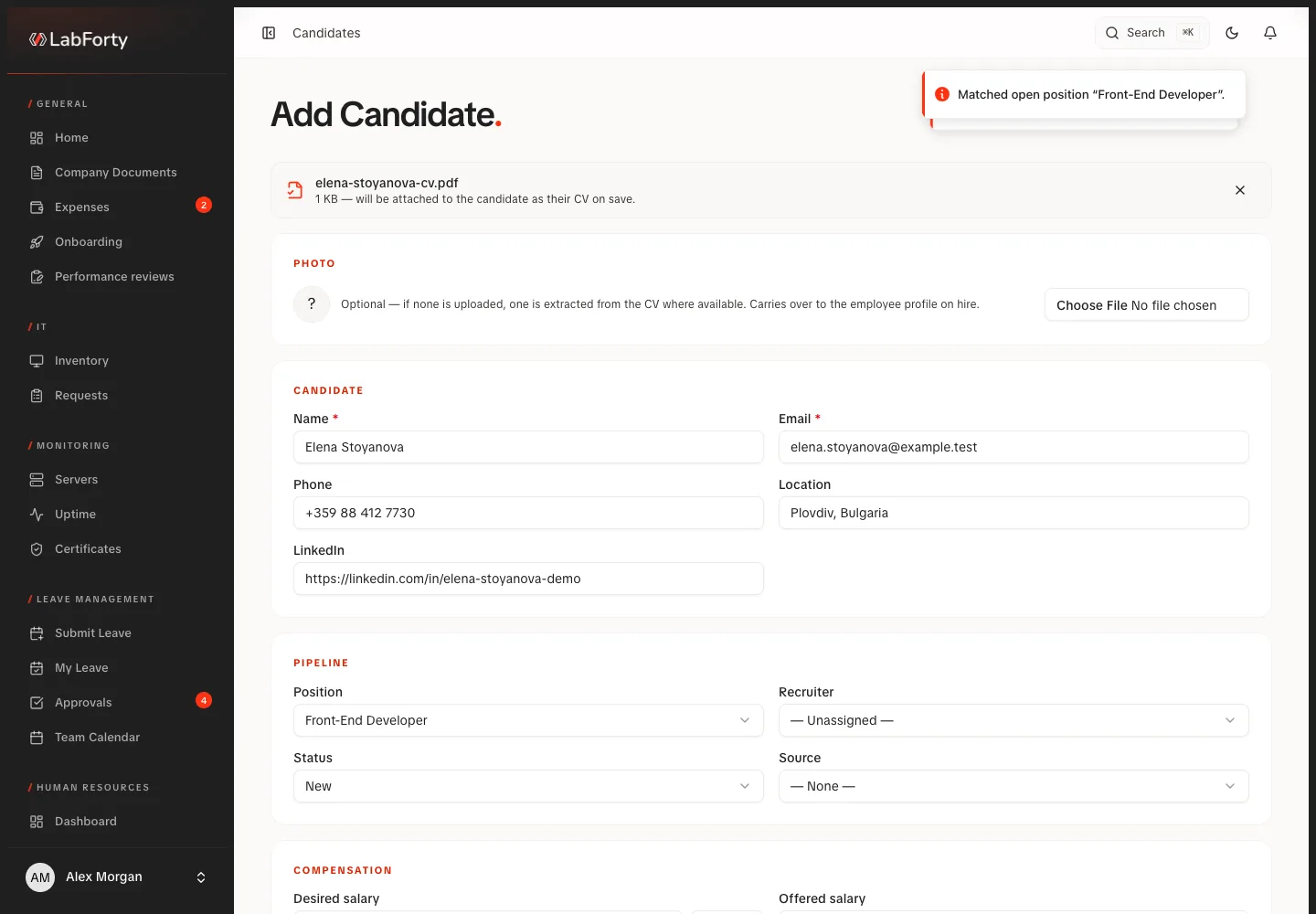
  4. Lebenslauf-Upload mit automatischem Ausfüllen und fiktiven Bewerberdaten
    Lebenslauf-Upload mit automatischem Ausfüllen und fiktiven Bewerberdaten

    Intranet-Ansichten · fiktive Demodaten · englische Oberfläche

    Laden Sie einen Lebenslauf hoch und beginnen Sie mit einem vorausgefüllten Bewerberformular. Dokumentenanalyse und optionale KI-Erkennung übernehmen Kontaktdaten. Der Bewerbungsprozess kann außerdem eine passende Stelle vorschlagen und ein vorhandenes Bewerberfoto auslesen.

    • Lebensläufe als PDF, Word, JPEG oder PNG einlesen
    • Name, E-Mail, Telefon, Ort und LinkedIn übernehmen
    • Stellenvorschlag und ausgelesenes Foto prüfen
Upload von Lieferantenbelegen mit KI-Felderkennung und fiktiven Daten
Importoberfläche für ausgestellte Rechnungen mit fiktiven Daten
PDF-Upload für Angebote mit automatischem Ausfüllen und fiktiven Daten
Lebenslauf-Upload mit automatischem Ausfüllen und fiktiven Bewerberdaten
Lieferantenbelege aus PDF oder Foto
Upload von Lieferantenbelegen mit KI-Felderkennung und fiktiven Daten

Intranet-Ansichten · fiktive Demodaten · englische Oberfläche

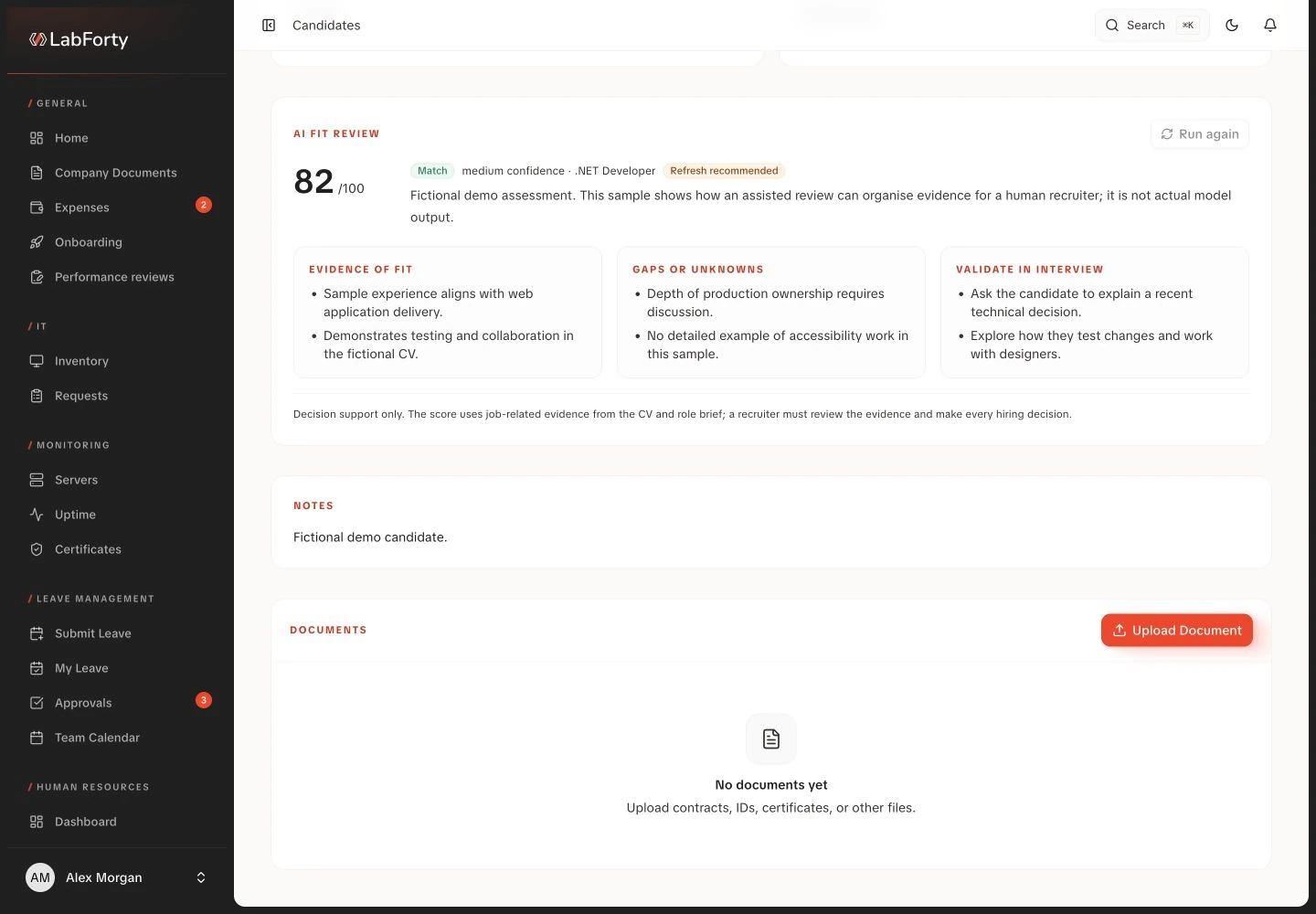
  1. Oberfläche zur KI-Bewertung der Stellenpassung mit fiktiven Bewerberdaten
    Oberfläche zur KI-Bewertung der Stellenpassung mit fiktiven Bewerberdaten

    Intranet-Ansichten · fiktive Demodaten · englische Oberfläche

    Vergleichen Sie die Angaben im Lebenslauf mit den Anforderungen einer konkreten Stelle. Eine Bewertung mit Punktzahl erklärt die Übereinstimmung, zeigt Stärken und fehlende Belege und schlägt Themen für das Gespräch vor. Die Einstellungsentscheidung bleibt bei Ihrem Team.

    • Punktzahl, Einschätzungssicherheit und Begründung sehen
    • Stärken, Lücken und Gesprächsthemen prüfen
    • Bei geänderten Angaben eine neue Bewertung anfordern
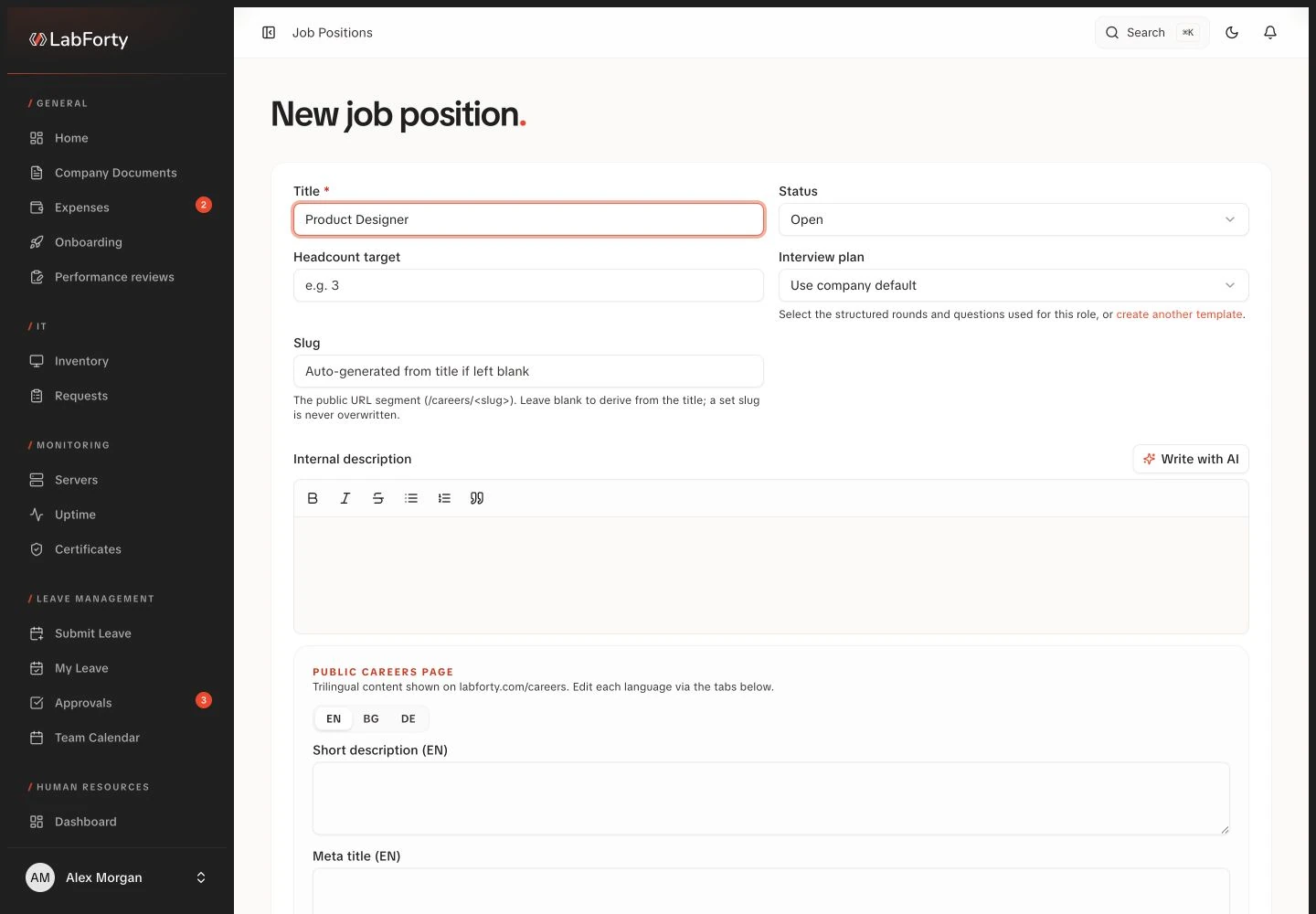
  2. Editor für Stellenbeschreibungen mit KI-Schreibfunktion
    Editor für Stellenbeschreibungen mit KI-Schreibfunktion

    Intranet-Ansichten · fiktive Demodaten · englische Oberfläche

    Geben Sie den Stellentitel ein und erstellen Sie mit der KI-Schreibfunktion einen ersten Entwurf. Beginnen Sie mit einer Kurzbeschreibung, Aufgaben und benötigten Fähigkeiten. Passen Sie den Text anschließend an die konkrete Stelle an, bevor Sie ihn speichern oder eine öffentliche Ausschreibung vorbereiten.

    • Direkt im Stellenformular entwerfen
    • Aufgaben und benötigte Fähigkeiten als Ausgangspunkt
    • Den Entwurf vor der Verwendung bearbeiten
Oberfläche zur KI-Bewertung der Stellenpassung mit fiktiven Bewerberdaten
Editor für Stellenbeschreibungen mit KI-Schreibfunktion
KI als Hilfe bei der Bewerberprüfung
Oberfläche zur KI-Bewertung der Stellenpassung mit fiktiven Bewerberdaten

Intranet-Ansichten · fiktive Demodaten · englische Oberfläche

  1. Redaktioneller Content-Hub mit KI-Funktionen und fiktiven Themen
    Redaktioneller Content-Hub mit KI-Funktionen und fiktiven Themen

    Intranet-Ansichten · fiktive Demodaten · englische Oberfläche

    Entwickeln Sie Artikel aus ausgewählten Nachrichten oder eigenen Themenplänen. Der redaktionelle Ablauf bewertet eingehende Meldungen, erstellt Entwürfe auf Basis des Quellenmaterials und prüft Aussagen vor der Redaktion. Bearbeiten Sie Texte, lassen Sie sie neu entwerfen und bereiten Sie ergänzende Medien im selben Bereich vor.

    • Feed-Meldungen bewerten und Themen zum Entwerfen auswählen
    • Themenpläne in Artikelentwürfe mit Quellen umsetzen
    • Quellen, Aussagenprüfungen und Stilprüfungen kontrollieren
    • Neu entwerfen sowie Titel, SEO- und Social-Media-Texte vorbereiten
    • Unterstützung für Titelbilder und Audiofassungen nutzen
    • Prüfstatus und festgelegte Veröffentlichungsregeln verwalten
Redaktioneller Content-Hub mit KI-Funktionen und fiktiven Themen
Redaktion mit KI-Unterstützung
Redaktioneller Content-Hub mit KI-Funktionen und fiktiven Themen

Intranet-Ansichten · fiktive Demodaten · englische Oberfläche

KI für Inhalte

KI für einen verbundenen Produktkatalog

Ist ein unterstützter Shop verbunden, steuern Sie die Produktanreicherung aus dem Intranet. Fordern Sie KI-Anreicherung für einzelne Produkte oder über die Pipeline-Werkzeuge an, bereiten Sie Shop-SEO vor und erkennen Sie Produkte, denen Beschreibungen oder Metadaten fehlen.

  • Anreicherung einzeln oder über die Pipeline starten
  • SEO-Erstellung für den Shop anfordern
  • Abdeckung, fehlende Beschreibungen und Meta-Titel verfolgen

Vorhandene Daten für den nächsten Schritt.

Verknüpfte Datensätze sparen auch ohne KI-Anfrage Tipparbeit. Nutzen Sie bereits erfasste Angaben, wenn ein Prozess weitergeht.

  1. Von der Anfrage zum Angebot

    Starten Sie ein Angebot aus einer Anfrage. Der Kunde ist bereits ausgewählt und die ursprüngliche Anfrage bleibt für die Nachverfolgung verknüpft.

  2. Vom Bewerber zum Mitarbeitenden

    Übernehmen Sie Bewerberdaten beim Einstellen in die Mitarbeiterakte. Sind die Regeln für Firmenadressen eingerichtet, wird eine geschäftliche E-Mail-Adresse vorgeschlagen.

  3. Vom Kunden zur Rechnung

    Wählen Sie einen bestehenden Kunden, um die Empfängerfelder der Rechnung zu füllen. Prüfen Sie die Rechnungsdaten vor der Ausstellung.

  4. Vom Kunden zur Shop-Bestellung

    Suchen Sie im verbundenen Shop einen bestehenden Kunden per Autovervollständigung und übernehmen Sie Kontakt- und Rechnungsdaten in eine manuelle Bestellung.

KI-Anbieter und verbundene Dienste werden für Ihre Einrichtung konfiguriert. Prüfen Sie ausgelesene Felder und erstellte Inhalte vor dem Speichern oder Veröffentlichen. Die redaktionelle Automatisierung folgt den festgelegten Prüf- und Veröffentlichungsregeln. Die Bilder zeigen die echte Oberfläche mit fiktiven Daten, keine live erzeugte KI-Antwort.

Einrichtung

Eine gemeinsame Basis.
Passend eingerichtet.

Wir beginnen mit dem Produkt und richten die Konfiguration an Ihrem Team und Ihren Abläufen aus.

  1. 01

    Umfang festlegen

    Wir gehen Ihre bestehenden Abläufe gemeinsam durch und stimmen Module, Nutzer und Prioritäten für Ihre Einführung ab.

  2. 02

    Arbeitsumgebung einrichten

    Wir planen Rollen, Freigabewege und die zu übernehmenden Daten. Zusätzliche Entwicklung wird separat vereinbart.

  3. 03

    Das Team auf den Start vorbereiten

    Vor dem Start vereinbaren wir Einführung, Hosting und laufenden Support mit klar definierten Verantwortlichkeiten.

Demo anfragen

FAQ

Vor unserem Gespräch.

Nach der Abstimmung von Modulen, Einrichtung, Hosting und Support erstellen wir ein individuelles Angebot. Eine Demo ist der erste Schritt zu einem klaren Leistungsumfang.

Demo anfragen

Entdecken Sie, wie Core zu Ihrem Team passt.

Erzählen Sie uns kurz von Ihrem Unternehmen und den Abläufen, die Sie verbessern möchten. Wir vereinbaren ein gezieltes Gespräch zum Produkt.

Nennen Sie Ihre Teamgröße, die bisherigen Werkzeuge und Ihre wichtigsten Arbeitsabläufe.

Diese Website wird durch reCAPTCHA geschützt. Es gelten die Datenschutzerklärung und Nutzungsbedingungen von Google.